Pengecekan Dokumen Pribadi
TAHAPAN SUBMIT DOKUMEN INSTRUCTOR TURNITIN
 CATATAN PENTING: Tanpa memasukkan email instructor ke dalam kelas, Akun Instructor tidak bisa digunakan untuk pengecekan dokumen. CATATAN PENTING: Tanpa memasukkan email instructor ke dalam kelas, Akun Instructor tidak bisa digunakan untuk pengecekan dokumen. |
A. Klik View (lihat fitur ACTIONS) di sebelah kanan pada assignment yang dibuat
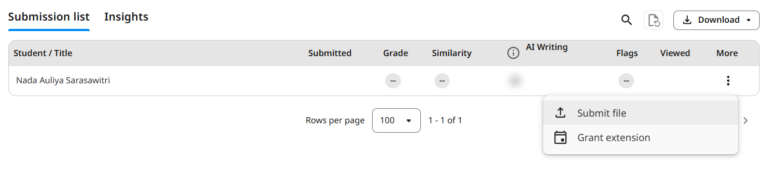
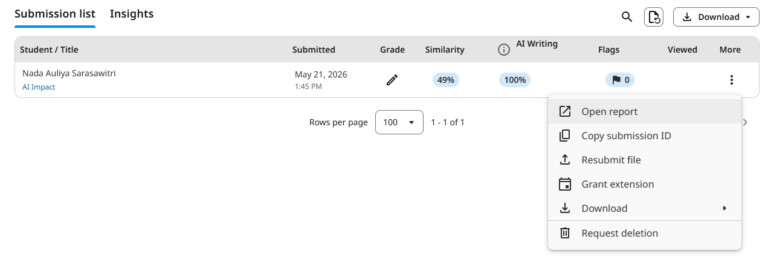
B. Klik More, dan pilih Submit file
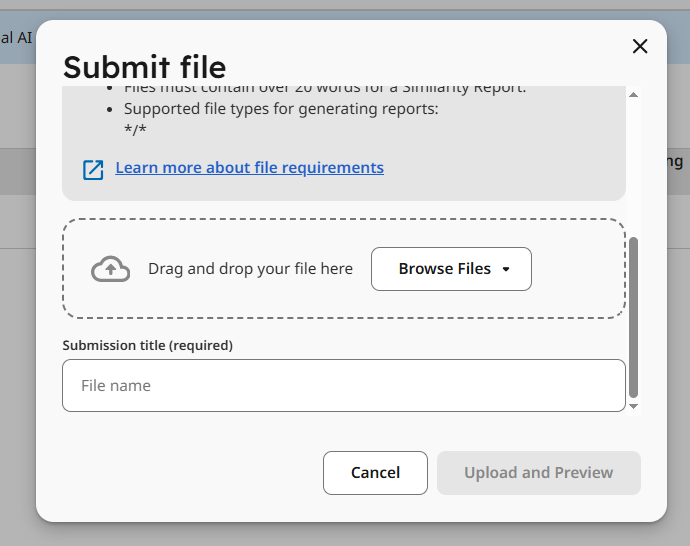
C. Klik Browse Files, kemudian pilih dokumen yang akan dikirim (submit) ke Turnitin. Pada kolom Submission Title (Required), masukkan judul sesuai dengan dokumen yang diunggah. Setelah itu, klik Upload and Review untuk melanjutkan proses pengunggahan dokumen.
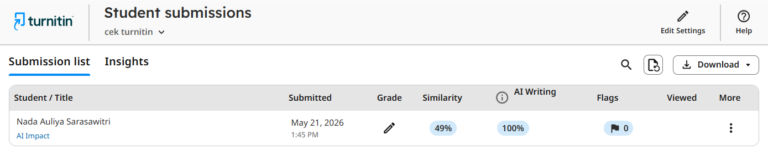
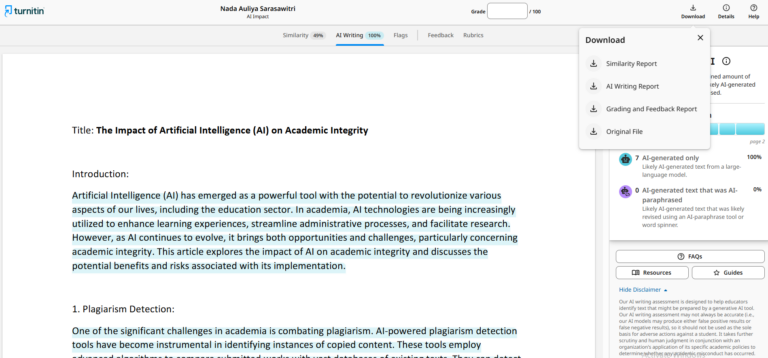
D. Setelah proses pemeriksaan selesai, hasil akan ditampilkan seperti pada gambar di bawah ini. Untuk melihat hasil secara lebih rinci, klik menu Similarity atau AI Writing sesuai jenis laporan yang ingin ditinjau.
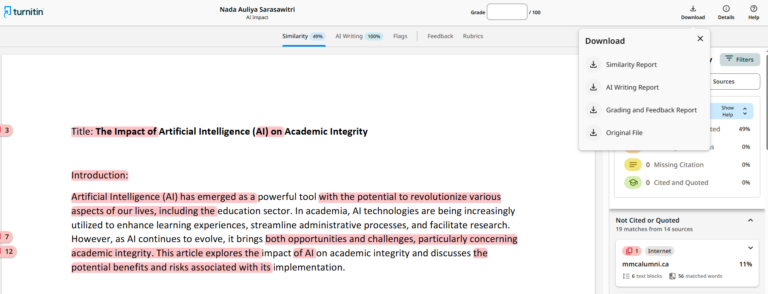
E. Contoh tampilan hasil Similarity pada Turnitin.
F. Contoh tampilan hasil AI Writing pada Turnitin.
G. Jika ingin mengirim ulang (resubmit) dokumen pada assignment yang sama, klik menu More, kemudian pilih Resubmit File. Selanjutnya, unggah dokumen yang akan diperiksa kembali sesuai kebutuhan.
Catatan:
Sebelum melakukan Resubmit File, pengguna wajib mengunduh (download) dan menyimpan hasil pemeriksaan dokumen sebagai arsip (backup data). Hal ini perlu dilakukan karena setelah proses resubmit, dokumen dan hasil pemeriksaan yang sebelumnya telah diunggah tidak dapat diakses kembali dan akan digantikan oleh dokumen yang baru.
 ID
ID  EN
EN  AR
AR  ZH
ZH