Tahapan Pembuatan Akun Turnitin Instructor
- Daftarkan nama dan email institusi (@uin-malang.ac.id) yang diajukan untuk menjadi akun Turnitin Instructor. Ajukan permohonan akun disini
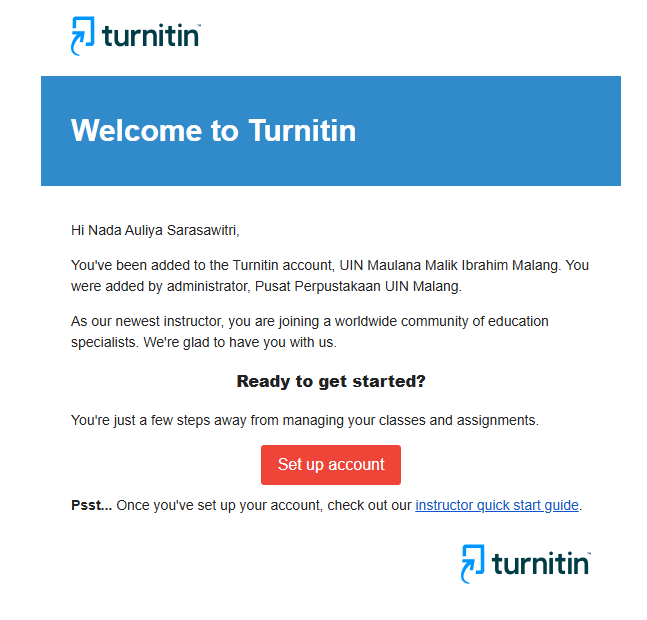
- Setelah Administrator memasukkan nama dan email institusi ke sistem Turnitin, anda akan mendapatkan email dari Turnitin yaitu Welcome to Turnitin. (Catatan: Administrator akan memasukkan nama dan email yang sudah registrasi pada hari dan jam kerja layanan perpustakaan.)
- Buka email Anda, lalu klik setup account.
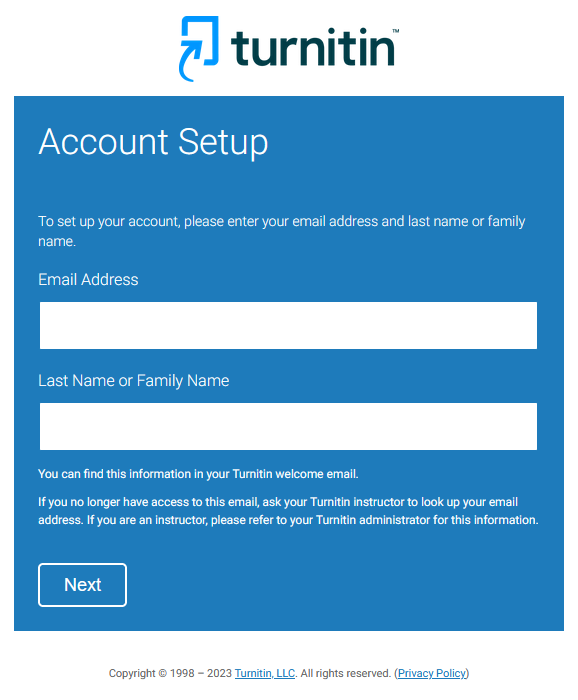
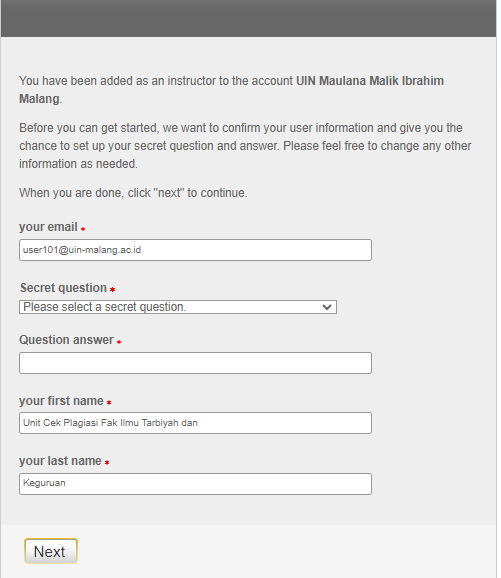
- Masukkan alamat email dan nama terakhir sesuai dengan data yang dimasukkan di google form, lalu klik tombol Next
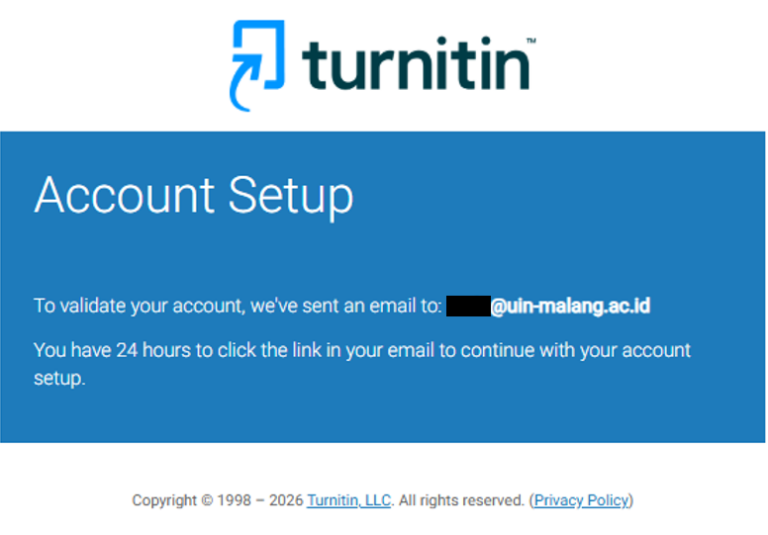
- Setelah proses pengisian Set Up Account selesai, tampilan akan muncul seperti pada gambar di bawah ini.
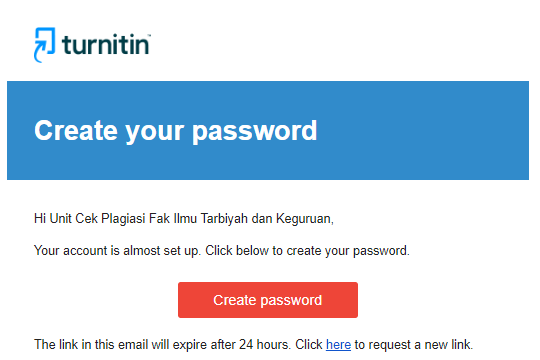
Sistem akan mengirimkan email yang berisi tautan (link) Create Password ke alamat email institusi yang telah didaftarkan. Tautan tersebut hanya berlaku selama 24 jam sejak diterima.
- Silahkan membuka pesan terbaru yang berisikan tautan (link) untuk membuat kata sandi (password), silahkan klik Create Password. Jika email Anda tidak mendapatkan pesan berisikan tautan (link) tersebut, silahkan mengulangi langkah nomor 3 dengan memastikan email institusi sudah sesuai dan tidak ada kesalahan dalam penulisannya.
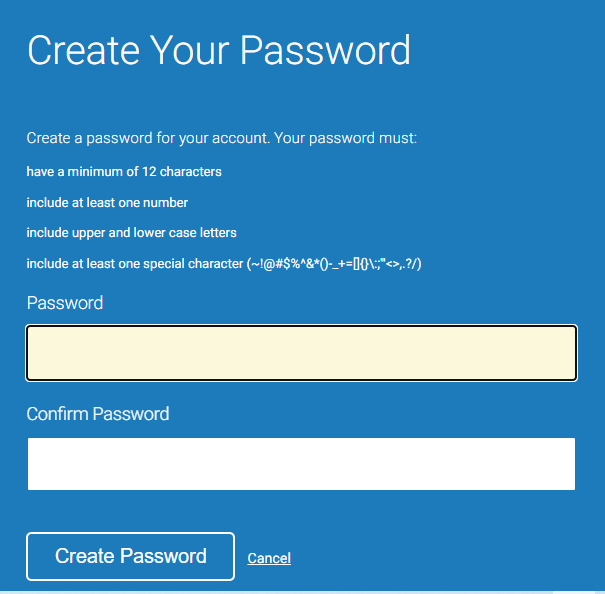
- Buat password dengan ketentuan berikut:
- memiliki minimal 12 karakter
- menyertakan setidaknya satu angka
- menyertakan huruf besar dan kecil
- menyertakan setidaknya satu karakter khusus (~!@#$%^&*()-_+=[]{}\:;'”<>,.?/)
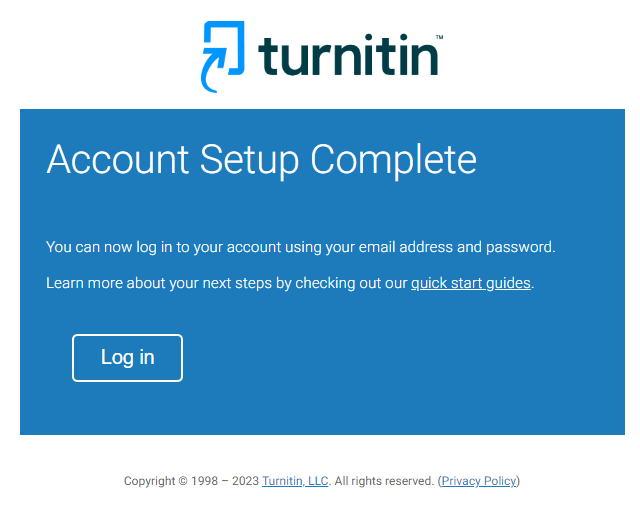
- Pembuatan password akun selesai, lanjutkan dengan klik Log in
- Masukkan email dan password yang dibuat lalu klik Log in
- Klik menu Secret Question, kemudian pilih salah satu pertanyaan yang tersedia. Pertanyaan ini akan digunakan sebagai verifikasi identitas apabila Anda perlu melakukan reset password di kemudian hari. Setelah memilih pertanyaan, masukkan jawaban pada kolom Question Answer, lalu klik Next untuk melanjutkan.
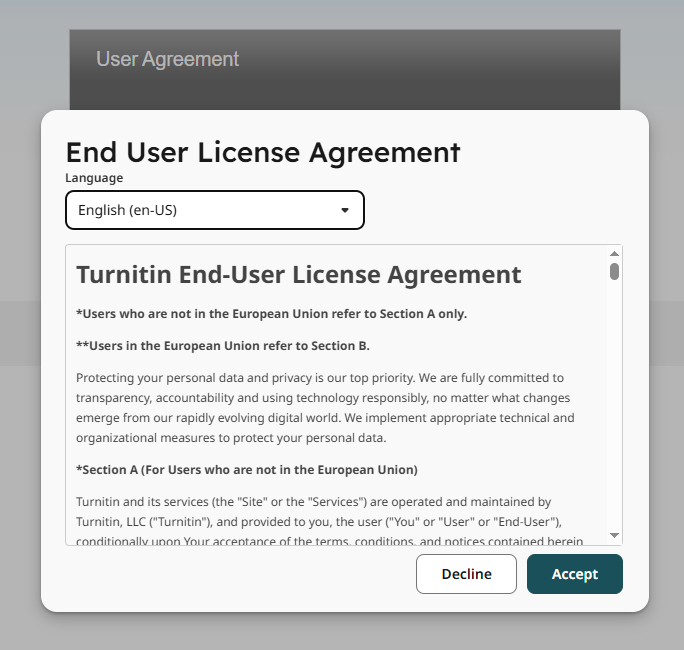
- Selanjutnya, Anda wajib mengklik perjanjian lisensi end user, klik Accept
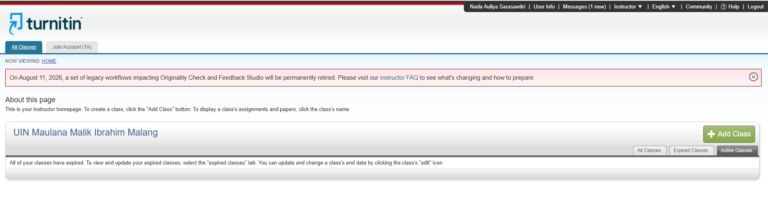
13. Tampilan bahwa aktivasi akun berhasil dibuat.
14. Klik kelas yang telah dibuat, lalu klik Students pada pojok kiri atas di sebelah kanan Assignment.
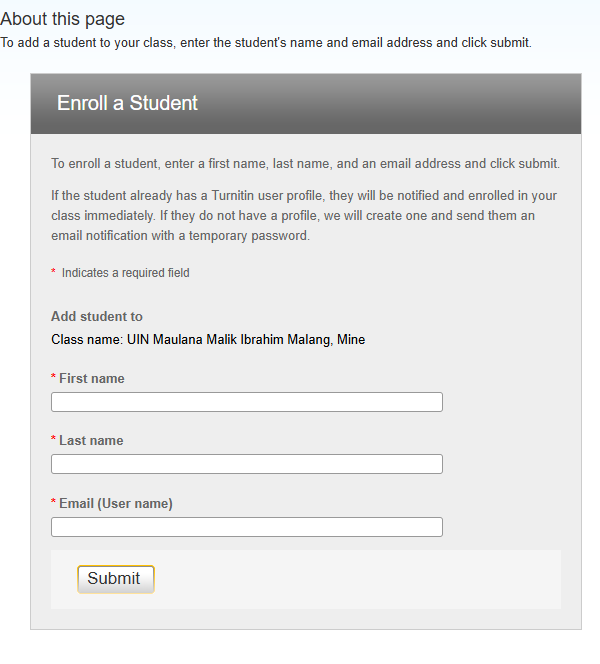
15. Klik Add Student yang ada di sebelah kanan. Masukkan nama dan email institusi. Lalu klik submit.
Setelah kelas berhasil dibuat, instructor wajib menambahkan data diri berupa nama dan email institusi. Langkah ini diperlukan agar instructor dapat mengunggah dokumen pada assignment yang dibuat di kelas tersebut.
 ID
ID  EN
EN  AR
AR  ZH
ZH