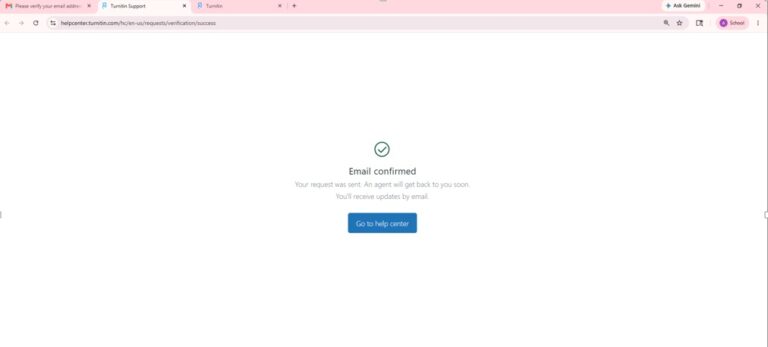
Berikut langkah-langkah pengajuan tiket bantuan melalui Turnitin Support Center for Students:
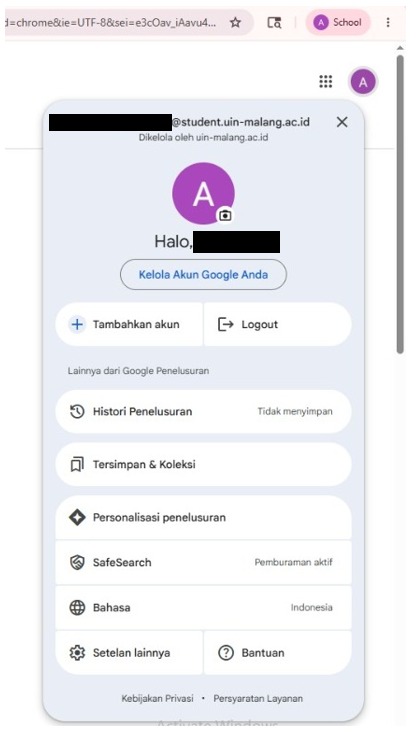
I. Log in menggunakan email institusi (@student.uin-malang.ac.id)
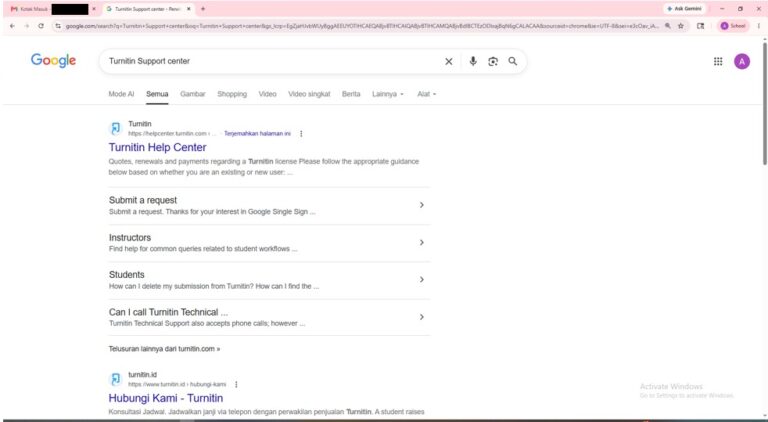
II. Ketik ‘Turnitin Support Center’ pada kolom pencarian browser, kemudian pilih menu Submit a Request.
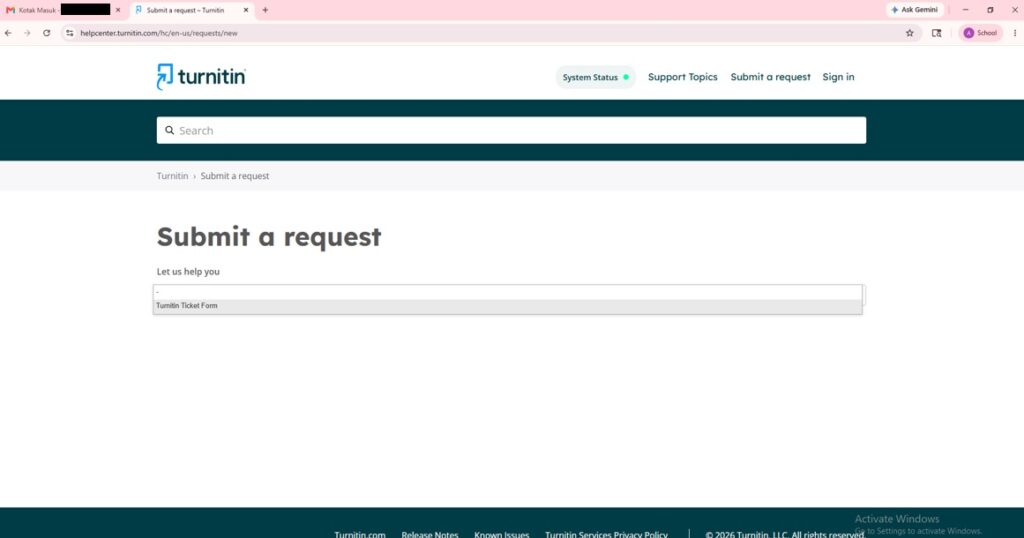
III. Pada halaman Submit a Request, klik Turnitin Ticket Form.
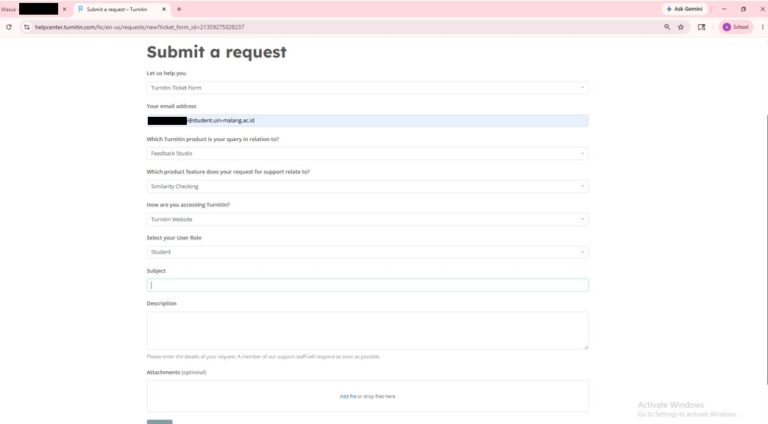
IV. Tampilan formulir akan terlihat seperti pada gambar di bawah ini. Silakan isi formulir dengan ketentuan berikut:
- Email address : NIM@student.uin-malang.ac.id
- Turnitin product : Similarity Checking
- Access Turnitin : Turnitin website
- User role : Student
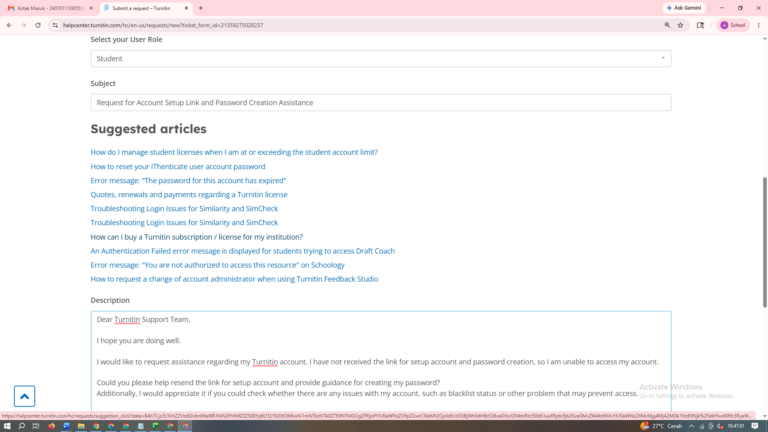
V. Pada kolom Subject, tuliskan subjek sesuai dengan kendala yang dialami. Contoh penulisan subjek dapat dilihat pada gambar di bawah ini.
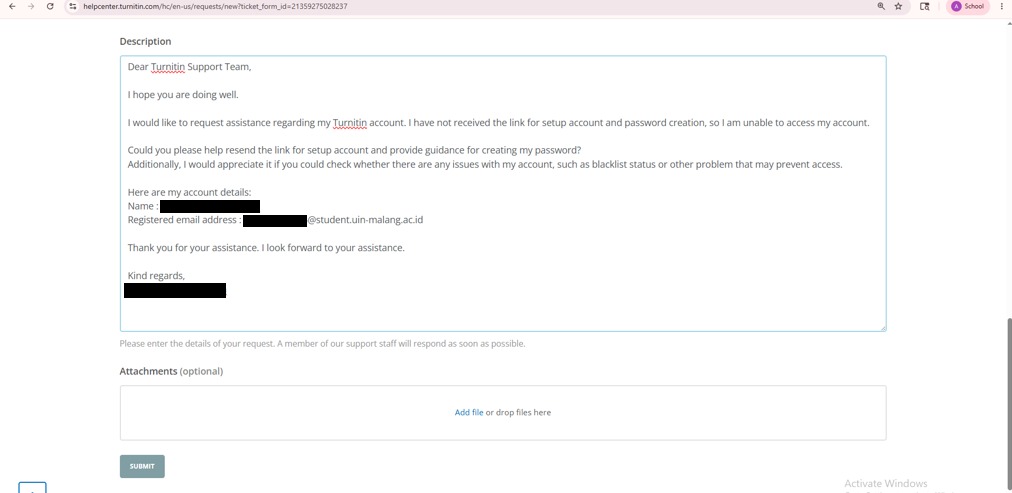
VI. Isi kolom Description sesuai dengan kendala yang dihadapi. Contoh pengisiannya dapat dilihat pada gambar berikut. Selanjutnya, klik tombol Submit. Jika diperlukan, tambahkan dokumen pendukung pada bagian Attachments (Optional).
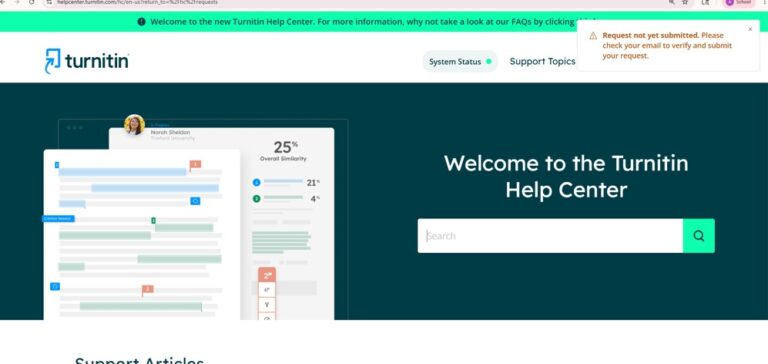
VII. Jika pengajuan berhasil, akan muncul notifikasi keberhasilan. Selanjutnya, buka email institusi dan lakukan verifikasi atas request yang telah dikirim.
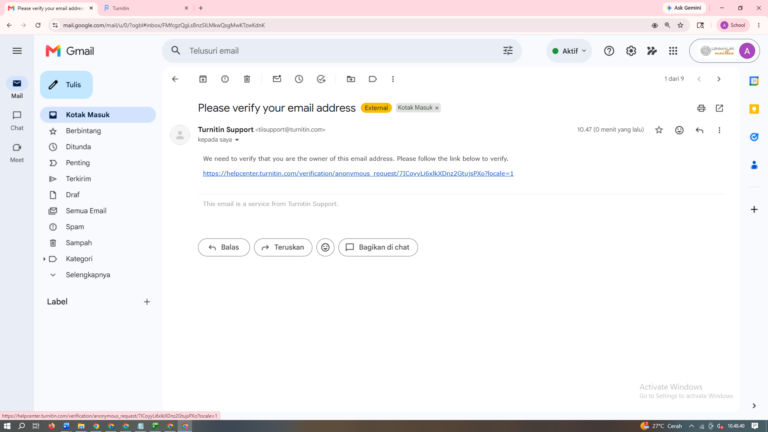
VIII. Klik tautan (link) verifikasi yang terdapat pada email yang diterima
IX. Tampilan email konfirmasi bahwa pengajuan tiket telah berhasil.
 ID
ID  EN
EN  AR
AR  ZH
ZH